Cómo configurar los puertos de TeslaMate (y Grafana) en tu panel
En esta guía te explicamos paso a paso cómo configurar correctamente los puertos de TeslaMate (y Grafana si lo elegiste al contratar tu servicio) para que tu servidor funcione sin errores desde el primer momento.
Paso 1: Inicia sesión en el panel
Accede a tu panel de cliente en https://games.zonahosting.us.
Ten en cuenta que, tras el pago, tu servidor ya se está creando de fondo, por lo que solo necesitas iniciar sesión en el panel para continuar. Si nunca has tenido un servicio con nosotros, es posible que el sistema te pida crear una nueva contraseña la primera vez.
Paso 2: Accede al panel de TeslaMate
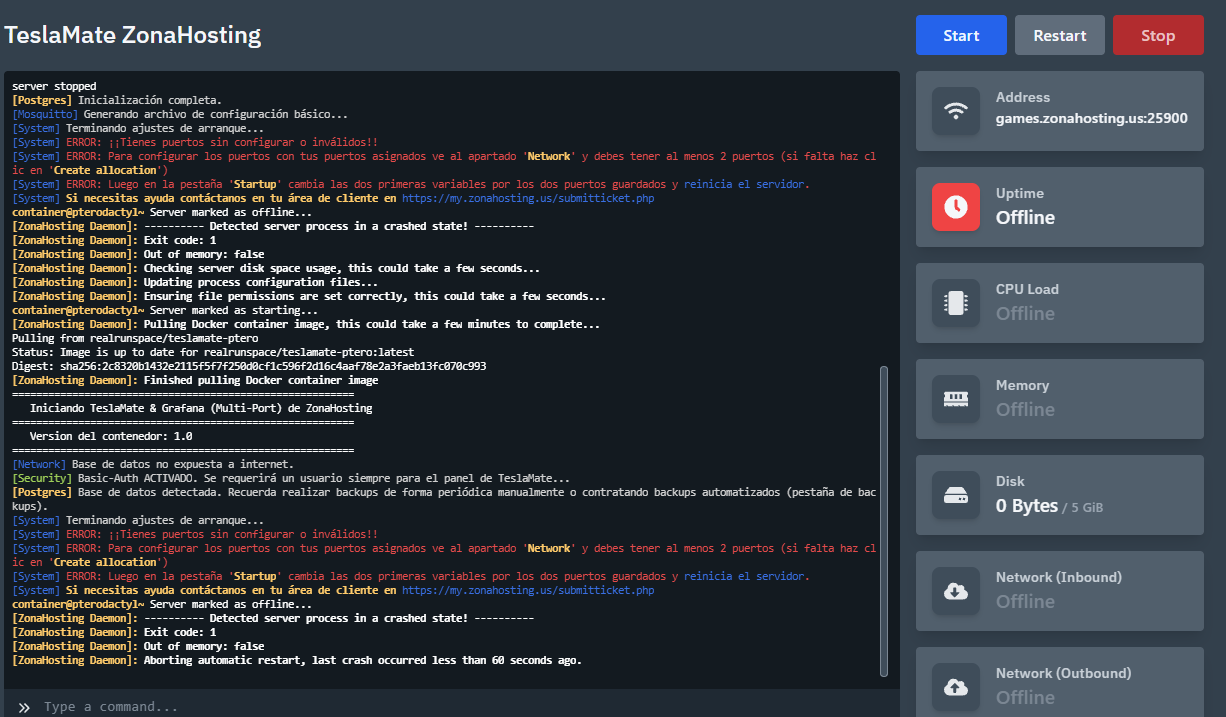
Una vez dentro, entra en el panel de tu TeslaMate. Al abrirlo verás una consola que, lo más probable, esté mostrando un error.
Consejo: Si no ves nada en la consola, haz clic en el botón Start. Tu consola debería verse así:
Paso 3: Configura las asignaciones de red (Allocations)
Como bien indica el mensaje en rojo «¡¡Tienes puertos sin configurar o inválidos!!», debemos asignar los puertos correctamente.
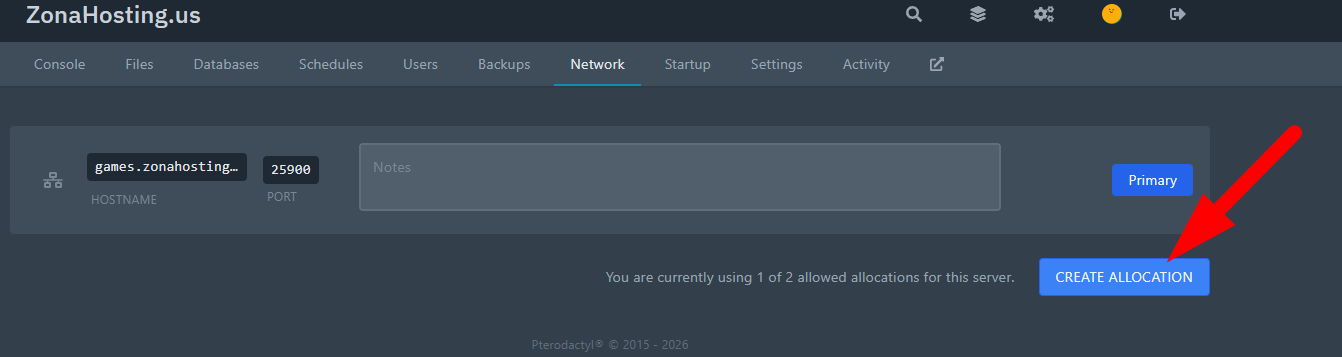
- Ve al apartado Network.
- Verás un botón que dice Create Allocation. Púlsalo.
- Una vez pulsado, aparecerán dos puertos: uno marcado como Primary y otro con la etiqueta Make Primary. Anota ambos puertos y, a continuación, dirígete al apartado Startup.
⚠️ Nota: Si al contratar elegiste únicamente TeslaMate sin Grafana, puedes saltarte este paso, pero recuerda el puerto que aparece como Primary, ya que lo necesitarás más adelante.
Paso 4: Modifica los puertos en Startup
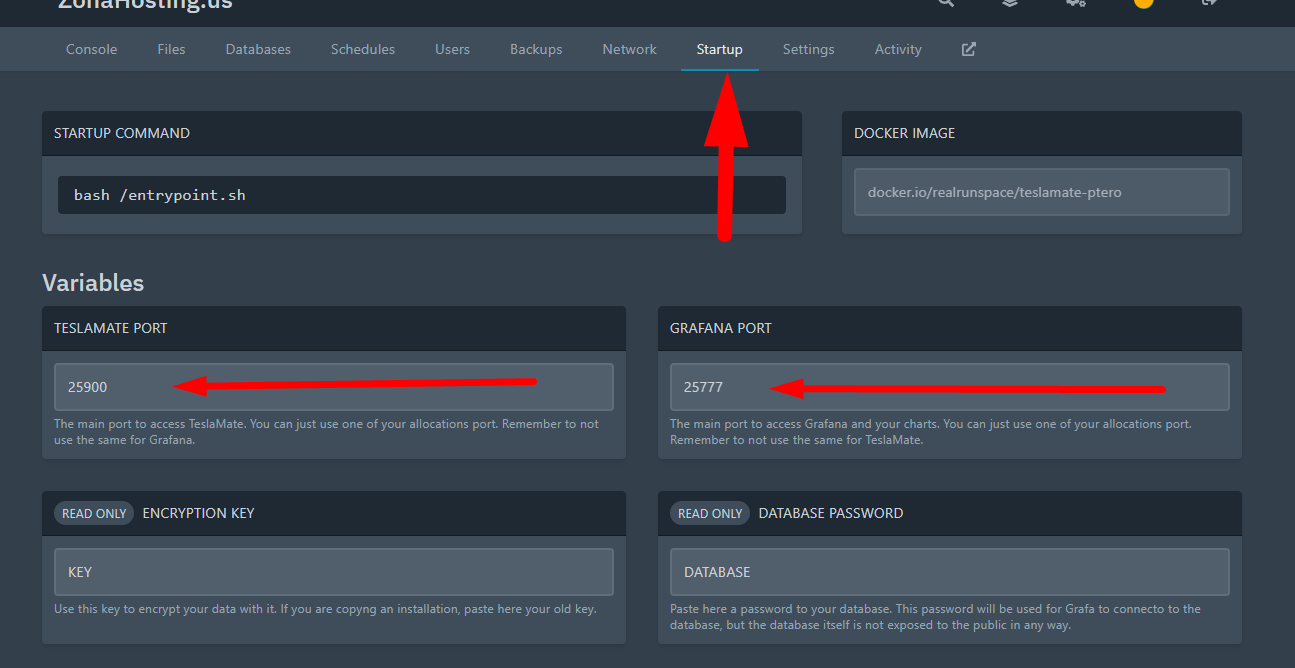
Ahora vamos a indicar a TeslaMate (y a Grafana, si lo tienes contratado) qué puertos debe usar:
- Puerto Primary → será el puerto de TeslaMate.
- Puerto secundario (Make Primary) → será el puerto de Grafana.
Introduce cada uno en su campo correspondiente dentro del apartado Startup. Debería quedar de forma similar a esto:
Paso 5: Configura tus credenciales de acceso
En ese mismo apartado de Startup, justo al final del todo, encontrarás un usuario y una contraseña. Cámbialos a tu gusto: estos son tus datos de acceso a TeslaMate, así que elige un usuario y una contraseña seguros que puedas recordar.
⚠️ Importante: Guarda bien estas credenciales, ya que las necesitarás cada vez que quieras acceder a la interfaz web de TeslaMate.
Paso 6: Accede a TeslaMate con tus credenciales
Una vez el servidor esté iniciado, abre el enlace de la consola. Cuando se abra la interfaz de TeslaMate, introduce el usuario y la contraseña que configuraste en el paso anterior (los encontrarás, y podrás modificarlos en cualquier momento, en el apartado Startup) para poder acceder.
Paso 7: Descarga la herramienta para obtener los tokens de acceso
Para adquirir el token de acceso y el token de renovación que TeslaMate te solicitará, descarga el binario que corresponda a tu plataforma desde el siguiente enlace:
https://github.com/adriankumpf/tesla_auth/releases
Paso 8: Extrae los contenidos y ejecuta la aplicación
Extrae los contenidos del archivo descargado y, en el caso de Windows, ejecuta tesla_auth.exe e inicia sesión con tus credenciales de Tesla.
Paso 9: Copia las credenciales en TeslaMate
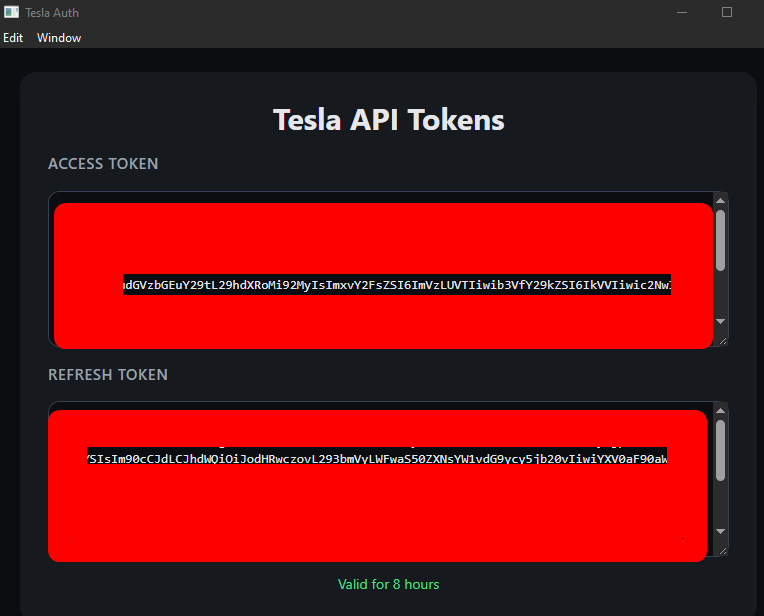
La aplicación te mostrará las dos credenciales que TeslaMate te pide. Pégalas en los campos correspondientes dentro de TeslaMate y el proceso de configuración de tokens ya estaría completo. ✅
Paso 10: Configura tu acceso a Grafana
Si contrataste el servicio con Grafana, ten en cuenta que el usuario y la contraseña por defecto son admin (ambos campos). Inicia sesión por primera vez para modificarlos de forma segura.
⚠️ Seguridad: No dejes las credenciales por defecto de Grafana. Cambia la contraseña inmediatamente tras el primer inicio de sesión para proteger tu panel.
¿Todo listo?
Una vez configurados los puertos, las credenciales de TeslaMate y Grafana, y los tokens de acceso, tu servidor debería estar completamente operativo y accesible desde los puertos asignados.
✅ Si sigues viendo algún mensaje de error tras aplicar los cambios, reinicia el servidor desde el propio panel o contacta con nuestro equipo de soporte indicando tu número de servicio.
Última actualización: guía válida para el panel games.zonahosting.us.


